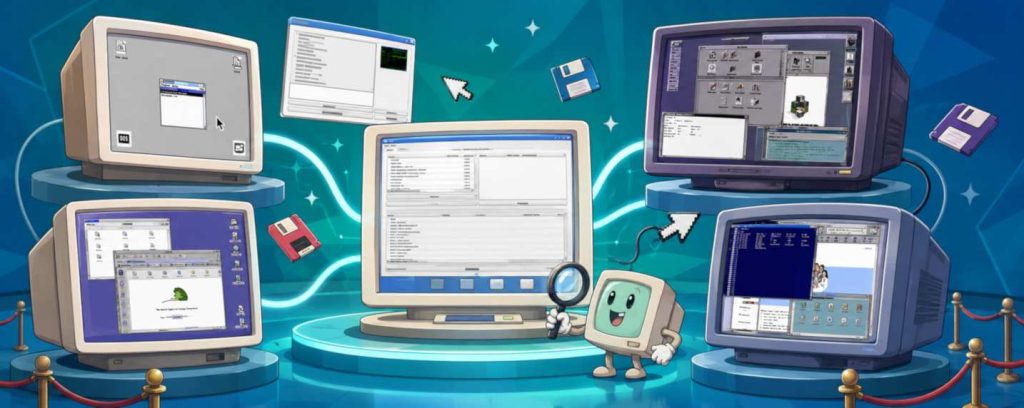
Les pixels bruts, les fenêtres grises et les crashs exotiques n’ont jamais vraiment disparu : ils tournaient simplement dans les limbes de l’histoire informatique. Virtual OS Museum remet en route 70 ans de systèmes d’exploitation dans une immense fête foraine du rétro-computing. Un bonheur total… pour les nostalgiques de l’informatique, du mainframe aux micro-ordinateurs des années 80-90…
Le rétro-gaming a remis les pixels carrés, les cartouches imaginaires et les manettes jaunies au goût du jour. Mais pendant que les consoles 8 bits squattent les étagères des nostalgiques, une autre passion continue de ronronner dans les sous-sols de l’histoire informatique : le rétro-computing. Et avec Virtual OS Museum, elle trouve son Luna Park digital.
Le principe est aussi simple que réjouissant : au lieu de collectionner des captures d’écran de vieux systèmes, le site propose de les lancer et jouer avec leur interface utilisateur. Pour de vrai.
Le site propose un musée virtuel d’OS et d’applications autonomes, exécutés sous émulation dans une machine virtuelle Linux compatible QEMU, VirtualBox ou UTM. À l’intérieur, tout est préinstallé, préconfiguré, rangé, documenté. Bref, c’est le contraire de l’après-midi perdu à chercher la bonne ROM, le bon BIOS, le bon réglage vidéo et le bon sortilège. Et ça fait toute la différence !
Un musée où l’on clique sur les fossiles
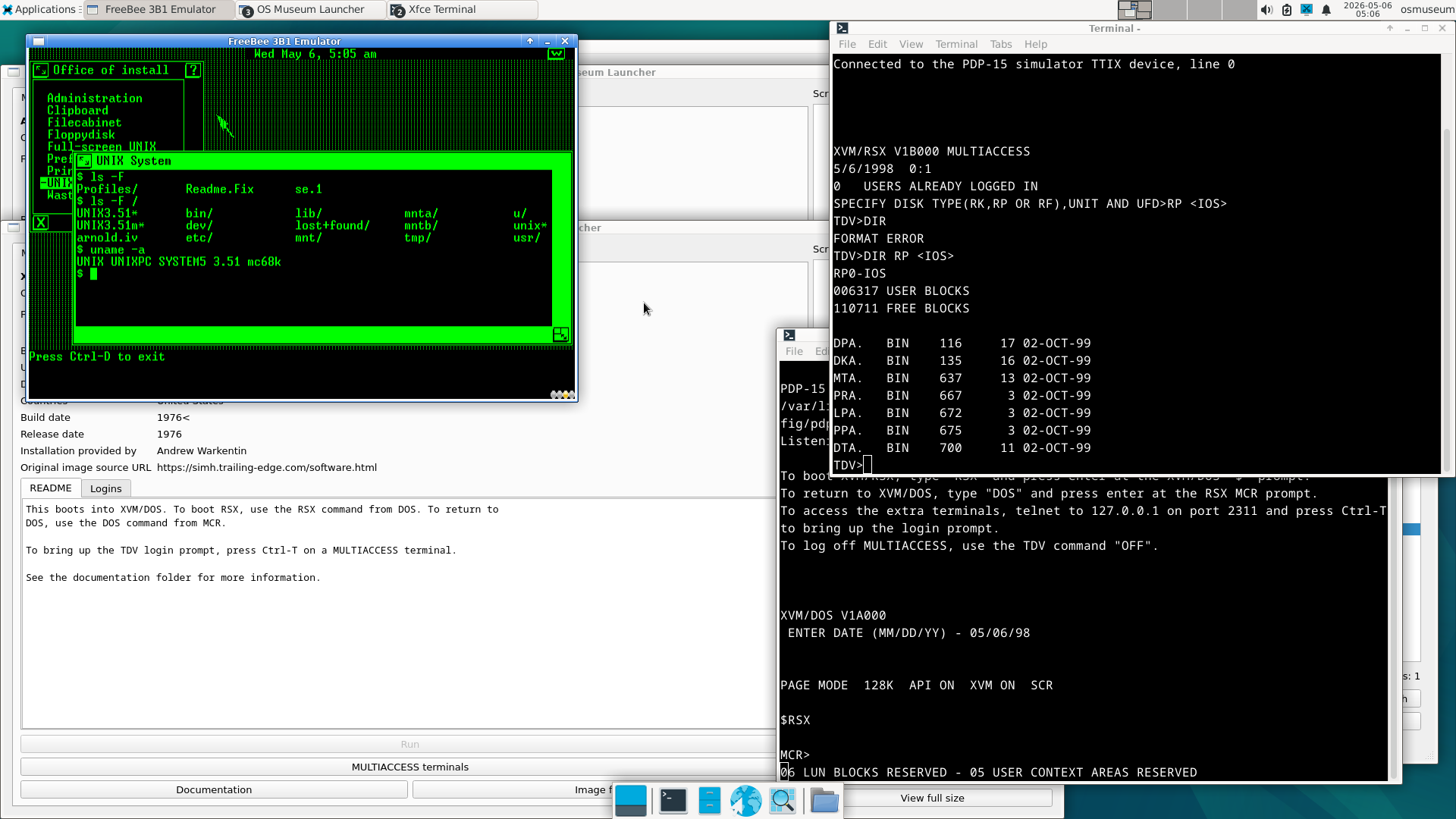 Le catalogue actuel donne déjà le vertige aux nostalgiques des débuts de l’informatique : plus de 1 700 installations, plus de 250 plateformes, et une chronologie qui part de la Manchester Baby de 1948 pour remonter jusqu’à des systèmes beaucoup plus récents. On y croise CTSS, Multics, Unix, CP/M, OS/2, BeOS, les premiers Windows, Classic Mac OS, NeXTSTEP, PalmOS, Symbian, des Unix de stations de travail, des distributions Linux anciennes et quantité de curiosités que même les vétérans de l’IT n’ont parfois jamais vues démarrer (on pense par exemple à Atari System V qui fonctionnait sur les Transputers, au Sinclair QL ou encore au mort-né Microsoft Longhorn). On y trouve des mainframes, des mini-ordinateurs, et tout le bonheur de la micro des années 80 : Apple II, TRS-80, ZX-Spectrum…
Et l’on redécouvre que les interfaces n’ont pas toujours eu des coins arrondis, que les assistants d’installation étaient parfois des épreuves initiatiques, et que certaines idées présentées aujourd’hui comme modernes traînaient déjà leurs fenêtres, menus et métaphores visuelles il y a quarante ans.
Mode d’emploi : prévoir du disque, puis voyager
L’accès à cette mine d’or passe par le site virtualosmuseum.org, section Downloads. Deux éditions sont proposées. La version complète pèse lourd — 121 Go compressés, 174 Go décompressés — mais contient tout et fonctionne hors ligne. La version Lite est beaucoup plus raisonnable — 14 Go compressés, 21 Go décompressés — mais elle doit télécharger les images disque ou bande au premier lancement de chaque installation.
Sur Windows, on lance le script Run_Windows.cmd. Sur Linux, on utilise les AppImage fournies. Sur macOS, il faut installer UTM puis ouvrir la VM dédiée. Une fois démarrée, la machine virtuelle ouvre automatiquement son bureau et son lanceur. Il suffit alors de chercher un système, de l’ouvrir, puis de cliquer sur Run. Le lanceur gère aussi les mises à jour, les informations de connexion, la documentation et les instantanés pour revenir à un état propre si l’on casse quelque chose.
Ce dernier point est essentiel : Virtual OS Museum autorise la curiosité sans la crainte de tout casser. On peut fouiller, cliquer, planter, redémarrer, revenir en arrière. Et se remémorer le bon vieux temps…
____________________________

 puis
puis